
Настройка групповой камеры HIKROBOT
1) Настройка TCP Server на камере
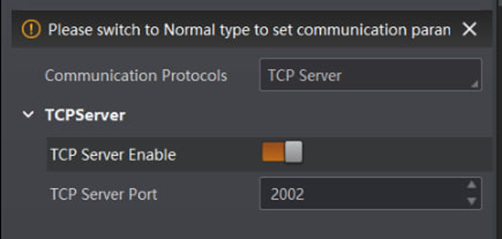
Вкладка "Communication Settings"
Камера отправляет коды и их координаты по TCP, тут всё как обычно
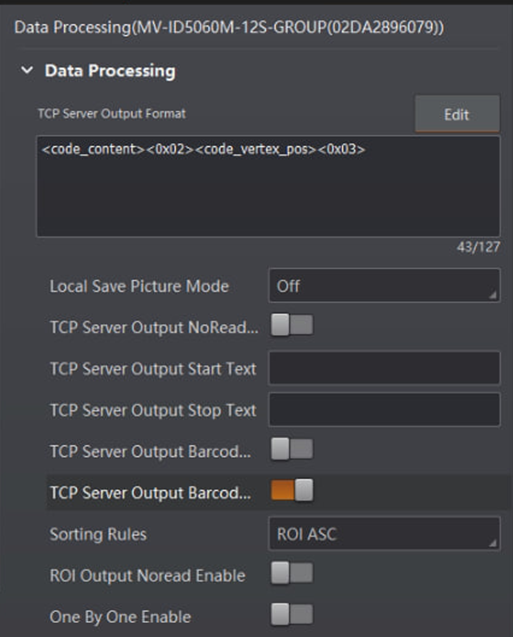 Вкладка "Data Proccessing"
Формат данных нужно задать следующим: <code_content><0x02><code_vertex_pos><0x03><0x02> - это разделитель между кодом и координатами
<0x03> - это разделитель между разными группами кодов и координат
TCP Server Output Barcode Newline - отвечает за отправку символа переноса строки в конце всего массива данных. Так мы понимаем, что отправка закончилась, надо включить.
TCP Server Output NoRead Enable – отвечает за отправку NoRead в случае не чтения кода. Для актуальной версии Л2 (с настройками в вебе) можно и включить, раньше нужно было строго выключать.
2) Настройка FTP на камере
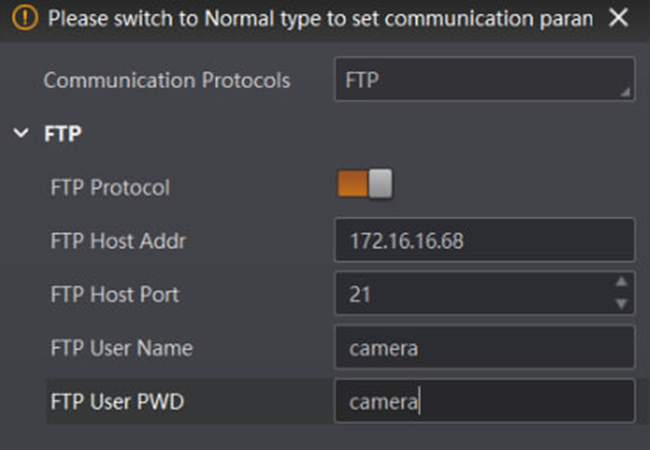 Вкладка "Communication Settings"
FTP Host Addr – адрес машины, на котором запущен Л2
FTP Host Port – по умолчанию для FTP 21, менять не рекомендуется
User Name / PWD – имя пользователя и пароль для логина в FTP сервере, будут заданы на следующих шагах. Советую задавать camera/camera
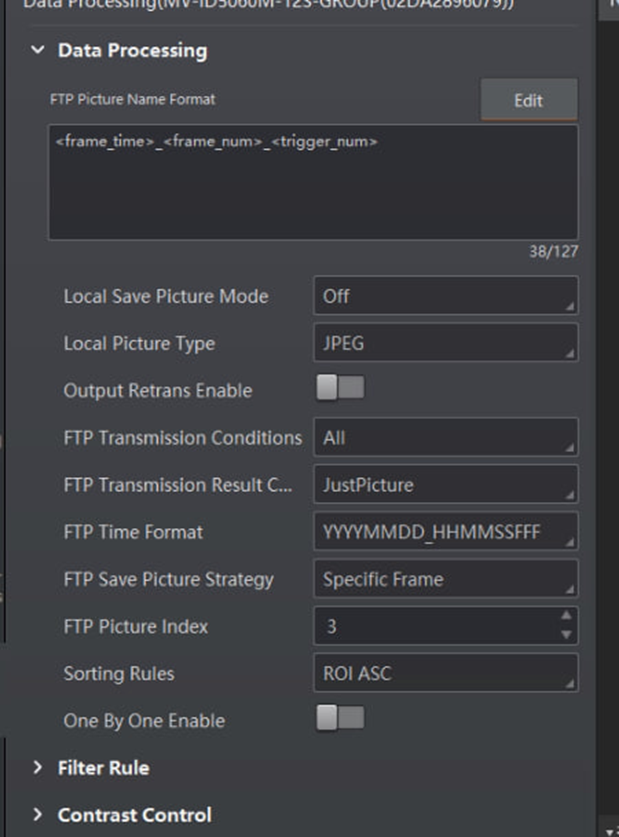
Вкладка "Data Proccessing"
Здесь указывается, как будут сохраняться изображения на сервере, в принципе можно ничего не трогать и оставить по умолчанию всё.
FTP Transmission Result Condition = Just Picture будет отсылать полученные с камеры изображения. Также там есть опция Just Result, в этом случае будет создаваться и .csv файл с результатом чтения кода и построчно дописываться при каждом сканировании. При выбранной опции Result and Picture сохраняется и то, и другое.
3) Настройка FTP-сервера на машине с Л2
Нужно загрузить и установить FileZilla Server. Это бесплатный FTP сервер, скачивается вот по этой ссылке.
При установке ничего менять не надо, только задать пароль для консоли администратора.
Этот пароль нужен только для доступа к администраторскому интерфейсу (следующий пункт). Советую задавать evtech707.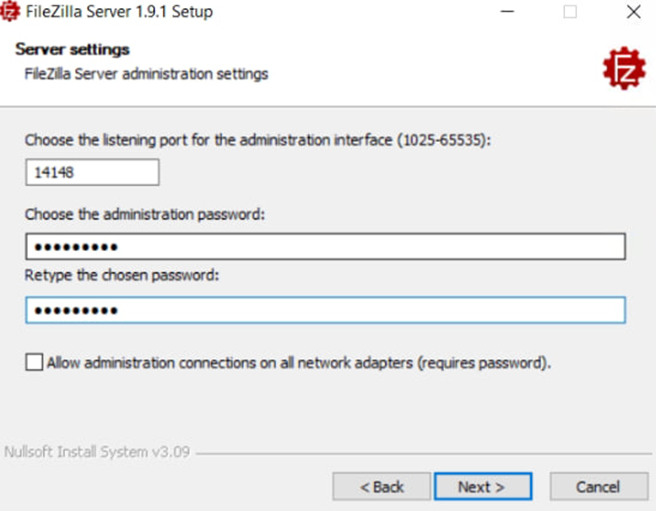
При первом запуске откроется администраторский интерфейс и потребует ввода пароля. Порт 14148 (или какой там выставится по умолчанию) нужен именно для администраторского интерфейса FileZilla, его менять обычно не нужно.
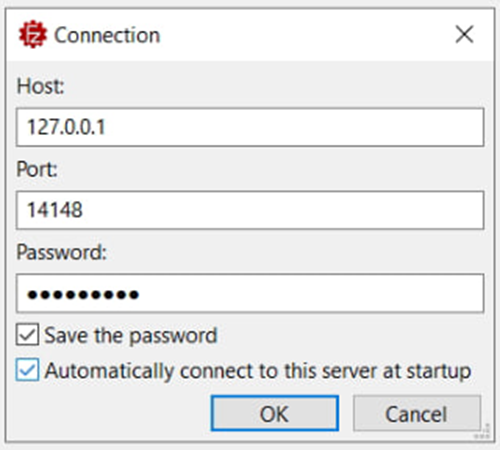
После установки откроется интерфейс админа, там авторизоваться с паролем из предыдущего пункта и поставить галочки на сохранение, чтобы больше этого никогда не делать.
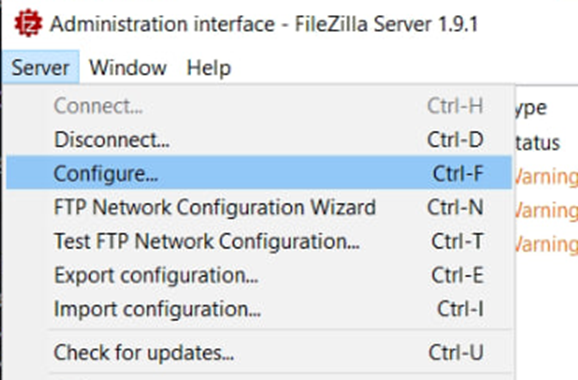
Server -> Configure
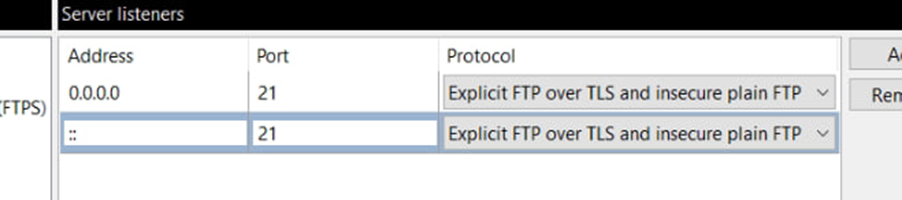
Включить во вкладке Server listeners Protocol = Explicit FTP over TLS and insecure plain FTP
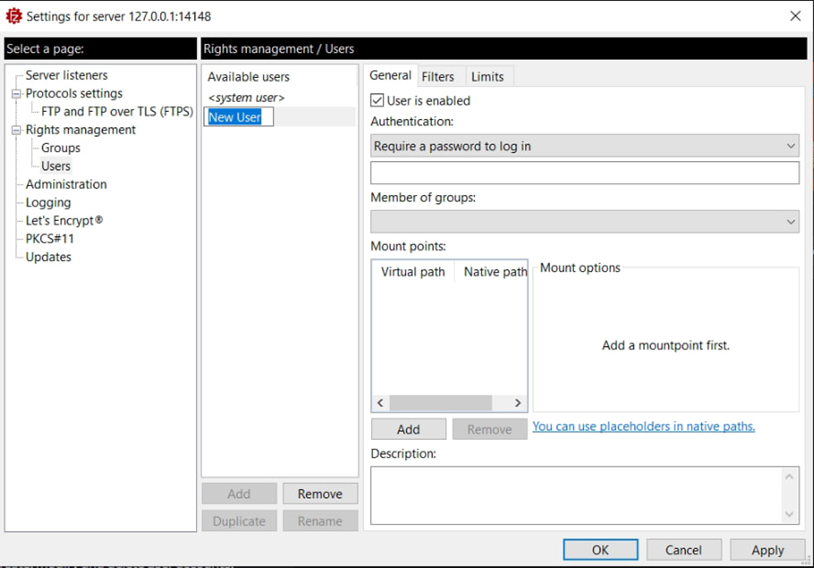
Создать нового пользователя с логином/паролем такими, под которыми будет авторизовываться камера. Например, camera/camera
Authentication – Require a password to log in, требовать авторизацию. В поле ниже задаётся пароль пользователя camera
Virtual Path – задаётся /
Native Path – задаётся путь в файловой системе, куда будут сохраняться файлы, полученные от этого пользователя. Советую задавать C:\smartl2\ftp
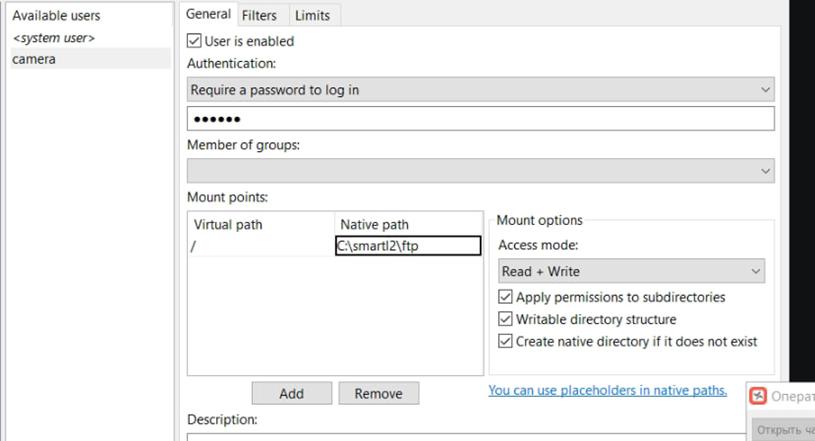
Проверить все галочки справа, чтобы у пользователя были права на создание и изменение файлов в директории.
Иногда Защитник Windows может блокировать подключения и не давать нам спокойно работать. Отключать его тут:
Панель управления\Система и безопасность\Брандмауэр Защитника Windows\Настроить параметры
4) Настройка СМАРТ Л2

Если в поле «Путь к папке» указано какое-либо значение, то Л2 работает с камерой в режиме отображения изображений с FTP.
Этот режим может быть включен как на агрегации, так и на сериализации.